Mostro App
Mostro App es la aplicación oficial para usar Mostro. Está disponible para Android, iOS, Windows, macOS, Linux y la web. Todavía está en beta: verás una etiqueta Beta en su menú.
Descargas
- Android (7.0 o posterior): Zapstore o el APK en GitHub Releases (
arm64-v8apara casi cualquier teléfono,armeabi-v7apara los antiguos de 32 bits). - iOS (14 o posterior): todavía no hay versión en la App Store. La release incluye un archivo
.ipaque puedes instalar con AltStore, Sideloadly o Xcode. Las instalaciones firmadas con un Apple ID gratuito caducan a los 7 días, y en ellas las notificaciones push no funcionan. - Windows, macOS y Linux: GitHub Releases. Los builds todavía no están firmados por Apple ni por Microsoft, así que el primer arranque requiere un paso extra (en Windows, Más información → Ejecutar de todas formas; en macOS, quita la marca de cuarentena como explican las notas de la release).
- Web: mostro.network/app. Siempre ejecuta el build de desarrollo más reciente, y puedes instalarla como app desde el navegador.
Cada release incluye un archivo SHA256SUMS.txt para verificar tu descarga. Descarga solo desde estas fuentes oficiales.
La nueva app reemplaza a la antigua Mostro Mobile (versión 1), y ambas pueden instalarse lado a lado. Para pasarte, termina tus operaciones abiertas en la app antigua e importa tus 12 palabras en la nueva (consulta Backup y Restauración de Cuenta).
Primeros pasos
- Descarga la app desde una fuente oficial.
- Al abrirla por primera vez, tu identidad se crea automáticamente. Un breve recorrido explica cómo funciona Mostro.
- Elige el nodo de Mostro en el que quieres operar (Usar este nodo), u omite este paso para usar el predeterminado.
- Haz backup de tus 12 palabras antes de operar: Cuenta → Palabras secretas → Mostrar palabras.
- Configura tu Lightning Address o conecta una billetera con NWC (opcional pero recomendado).
- Mantén activadas las notificaciones push.
- Listo para operar.
Características principales
Identidad y privacidad
- Creación automática de cuenta con frase de 12 palabras
- Backup guiado y restauración de cuenta en cualquier dispositivo (Cuenta → Importar usuario de Mostro)
- Recuperación de operaciones activas al restaurar, por nodo (solo en modo de reputación)
- Modo de reputación o modo de privacidad total, en Cuenta → Privacidad
- Tu propia reputación en el nodo que usas, en Cuenta
- Importa tu reputación desde @lnp2pBot u otro nodo de Mostro, en Configuración → Red → Reputación
Trading
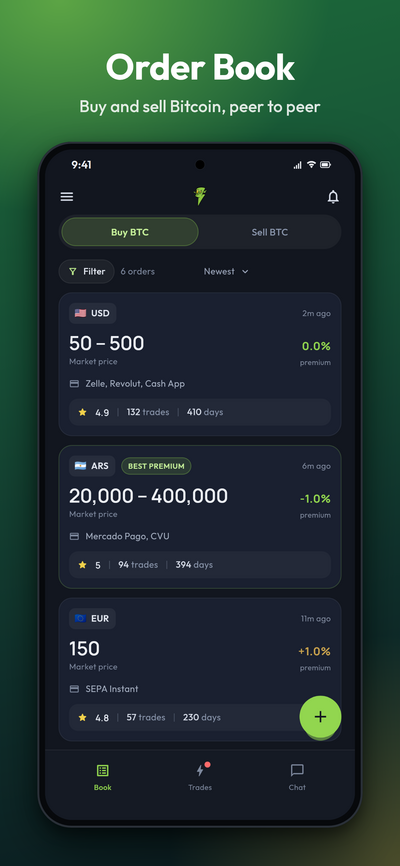
- Libro de órdenes con las pestañas Comprar BTC y Vender BTC, filtros (moneda, método de pago, calificación, prima) y orden (más recientes, mejor prima, mejor reputación)
- Crear órdenes de compra y venta, con monto fijo o con rango
- Precio de mercado con prima o descuento, o precio fijo
- Solo se ofrecen las monedas que acepta el nodo, incluidas las monedas estables y el bitcoin en otras redes donde el nodo las habilita
- Tomar órdenes; en las órdenes de rango ingresas el monto
- Compartir una orden como enlace o código QR
- Depósito anti-abuso en los nodos que lo usan, y Reclama tu parte si tu contraparte pierde el suyo
- Cuenta regresiva para cada paso de la operación
- Mis operaciones agrupa tus operaciones en "Requieren tu acción", "En curso" y "Cerradas"
Pagos
- Lightning Address (Configuración → Pagos): cuando tomas una orden de venta, tus sats van a ella por defecto, y aún puedes elegir otra dirección o una invoice para esa operación. En tus propias órdenes de compra, la pantalla de la invoice se rellena con ella y solo confirmas.
- Nostr Wallet Connect (NWC) (Configuración → Pagos → Billetera NWC): conecta tu billetera para pagar hold invoices y depósitos con Pagar con billetera, y deja que cree tus invoices automáticamente. La cadena de conexión permanece en tu dispositivo.
Comunicación
- Chat cifrado de extremo a extremo con tu contraparte, uno por operación
- Envío de fotos y archivos PDF cifrados en el chat
- Reaccionar a los mensajes y copiarlos; los mensajes no pueden ser borrados ni alterados
- El chat sigue abierto una hora después de que termina la operación, y luego queda de solo lectura
Disputas
- Abre disputas directamente desde la pantalla de la operación; síguelas en Chat → Disputas
- Chatea con el solver y adjunta evidencia
- Compartir la clave del chat con el resolutor en un toque, solo para esa operación
- Los mensajes de Serbero, el asistente automático que usan algunos nodos, se identifican como tales
Notificaciones
- Notificaciones push para tus operaciones, mensajes, pagos y disputas, configurables una por una en Configuración → Aplicación → Notificaciones push
- Es importante mantenerlas activadas para no perder el timing de una operación
- Las notificaciones no llevan contenido: solo avisan a tu dispositivo de que hay algo para ver
- Las notificaciones push funcionan en Android y en las builds oficiales de iOS; las versiones de escritorio y web muestran notificaciones solo dentro de la app
- El ícono de campana también muestra anuncios firmados del proyecto Mostro
Múltiples nodos
- Una lista de nodos comunitarios de confianza, con el estado, la tarifa y el depósito de cada uno (Configuración → Red → Nodo Mostro)
- Agrega tu propio nodo con su clave pública. Verifica la clave con el operador: un nodo falso puede ver tus órdenes.
- Una operación permanece en el nodo donde empezó; Mis operaciones muestra las operaciones del nodo que tienes seleccionado
- Sigues recibiendo notificaciones de las operaciones en otros nodos
- Acerca de muestra los límites, la tarifa, el depósito, las monedas, los tiempos y las fuentes de precio del nodo que usas
Multi-idioma
- Disponible en español, inglés, francés, alemán, italiano, neerlandés y portugués
Ayuda
- Configuración → Ayuda → Informe de registros te permite ver y compartir los registros de la app al reportar un problema
- Acerca de → Guía de usuario abre esta documentación
Más información
- Repositorio: https://github.com/MostroP2P/app
- Reportar bugs: GitHub Issues